
일단 시작.
[TIL] 풀리퀘스트로 코드 리뷰하기! 본문
풀 리퀘스트로 코드 리뷰하는 방법
이제까지 풀리퀘스트로 각자의 코드를 모으기만 했었는데, 풀 리퀘스트의 장점인 코드 리뷰를 스터디에서 적용시켜 보기로 했다. 스터디원들에게 코드 리뷰하는 방법을 알려주기 위해 공부한 과정을 기록한다.
1. 자신이 포크해온 원래 레포지토리로 들어가서 pull request 탭으로 들어간다.
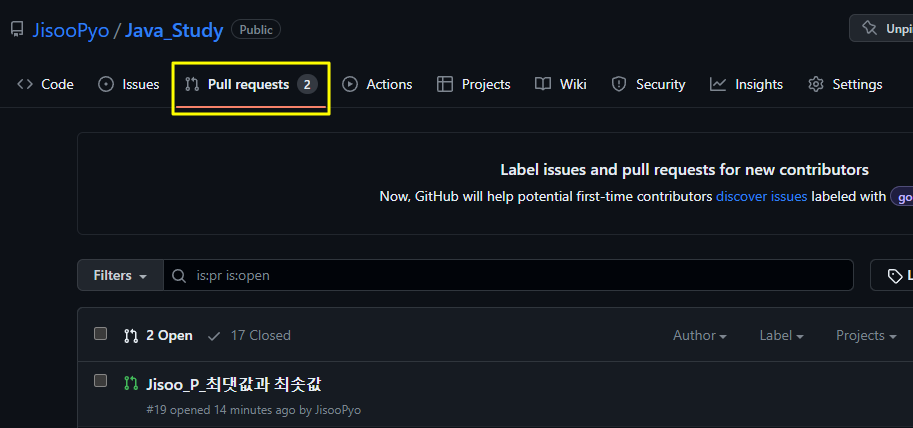
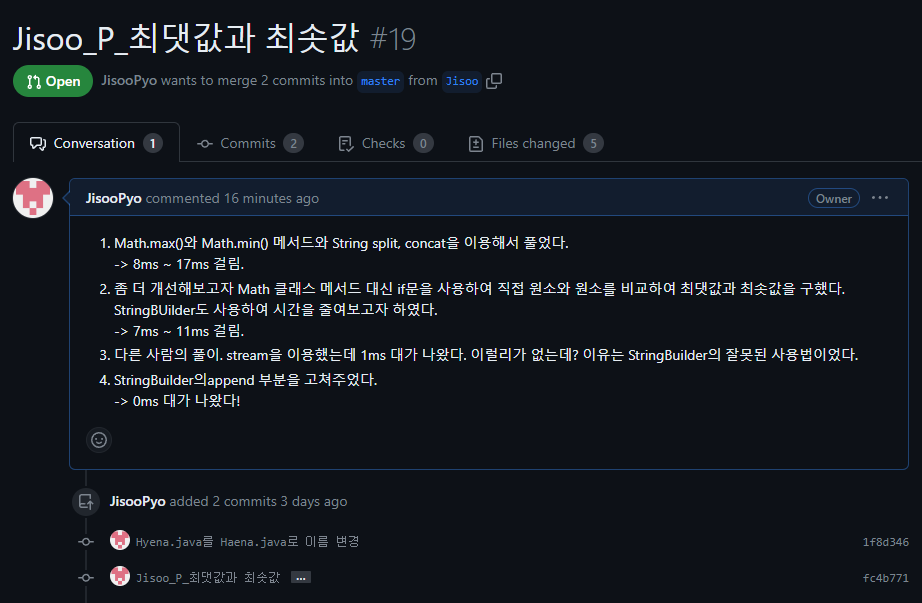
2. 코드 리뷰할 풀 리퀘스트로 들어가서 Conversation 탭에 있는 설명을 읽어보고 어떻게 문제를 풀었고, 코드를 썼는지 파악한다.
남이 자신의 코드를 파악하기 좋게 풀 리퀘스트를 할 때 설명을 잘 해야 한다!
3. Files changed 탭에 들어가서 코드리뷰할 파일을 선택한다.

4. 리뷰를 남겨보자.
1) 한 줄에 대한 리뷰를 남기고 싶을 때
줄 옆에 +가 뜬다! 누르면 리뷰를 남길 수 있는 창이 나온다.

2) 여러 줄에 대한 리뷰를 남기고 싶을 때
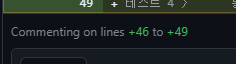
시작 줄 번호에서 클릭하고 shift를 누른 후 끝 줄 번호를 클릭해도 되고, 드래그 해와도 여러 줄 클릭이 된다. 그 상태에서 끝줄에 뜨는 +. 아래에 스크린샷에서 예를 들면 49 옆에 있는 +를 클릭하면 Commenting on lines +46 to +49 이런 식으로 어디서부터 어디까지라는 걸 표시해주고 리뷰를 남길 수 있는 창이 생긴다.

3) 한 파일에 대한 리뷰를 남기고 싶을 때
우측 상단에 있는 메시지 모양 아이콘을 클릭하게 되면 리뷰를 남길 수 있는 창이 생긴다.

5. 리뷰 코멘트 창


1) Add single comment
클릭시 바로 의견이 남겨진다.
2) Start a review
클릭시 작성자에게 보이지 않는 임시 등록 상태가 되고, 가장 위에서 보이는 Finish your review를 누르게 되면 작성한 의견들이 한 번에 등록된다. Strart a review 로 자신의 리뷰들을 작성한 뒤, 한 번 체크하고, Finish your review를 하면 된다.
6. Finish your review 설명

여기서도 따로 comment를 쓰는 창이 있는데, 여기서는 리뷰를 끝냈다는 코멘트를 남기거나, 고생했다는 말을 한다. 코드에 대한 얘기를 더 해도 된다.
1) Comment
일반적인 피드백일 때
2) Approve
Merge 승인!
3) Request changes
확실하게 코드를 수정하고 넘어가야 하는 경우. (다시 커밋을 해달라던지.. 코드를 수정하는게 좋겠다던지..)
중에 선택하고(우리 스터디에서는 Comment를 선택하면 될 것 같다.) Submit review를 클릭한다.
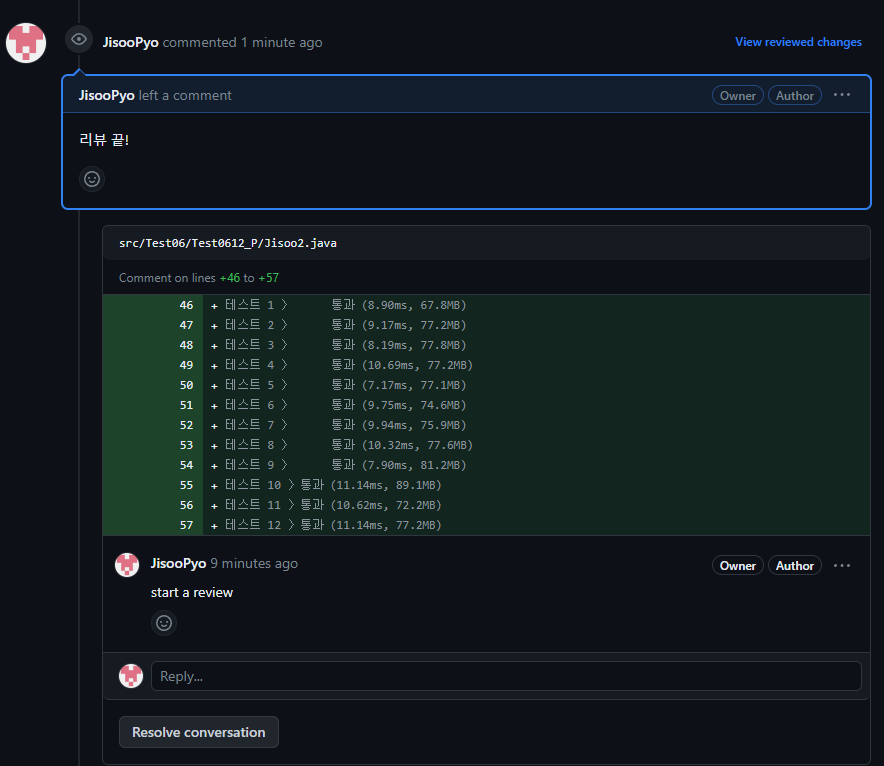
7. 코드 리뷰를 남긴 화면.
풀 리퀘스트의 conversation에서 확인할 수 있다. 현업에서는 이 부분 수정해 주세요. 하고 남길 수도 있다. 만약 그런 과정을 다 해결했다면 Resolve conversation 을 체크해서 처리가 완료됨을 표시해 주면 좋다. 우리는 코드 리뷰를 확인했다면 Resolve conversation을 체크해서 자기가 확인했음을 표시해 주면 좋을 것 같다.
참고 사이트
GitHub으로 협업하기: 클론부터 코드 리뷰까지
Git과 GitHub를 사용하여 프로젝트를 클론하는 것부터 코드 리뷰는 어떻게 하는지 알아봅니다.
xo.dev
'STUDY > GIT' 카테고리의 다른 글
| [Git] fork가 아니라 같은 Repo의 Collaborator일 때, Pull Request 방법 기록(레포지토리 파는 사람 / Collaborator) (1) | 2023.07.17 |
|---|---|
| [TIL] 포크 저장소와 내 로컬을 동기화하기 (0) | 2023.06.18 |
| [TIL] Git reset & revert 연습 (0) | 2023.06.10 |
| [TIL] pull request 연습. (0) | 2023.05.26 |
| [TIL] 깃 에러 해결(README 충돌) (2) | 2023.05.24 |


